Monitor travado em 60 Hz: HDMI, DisplayPort e Windows
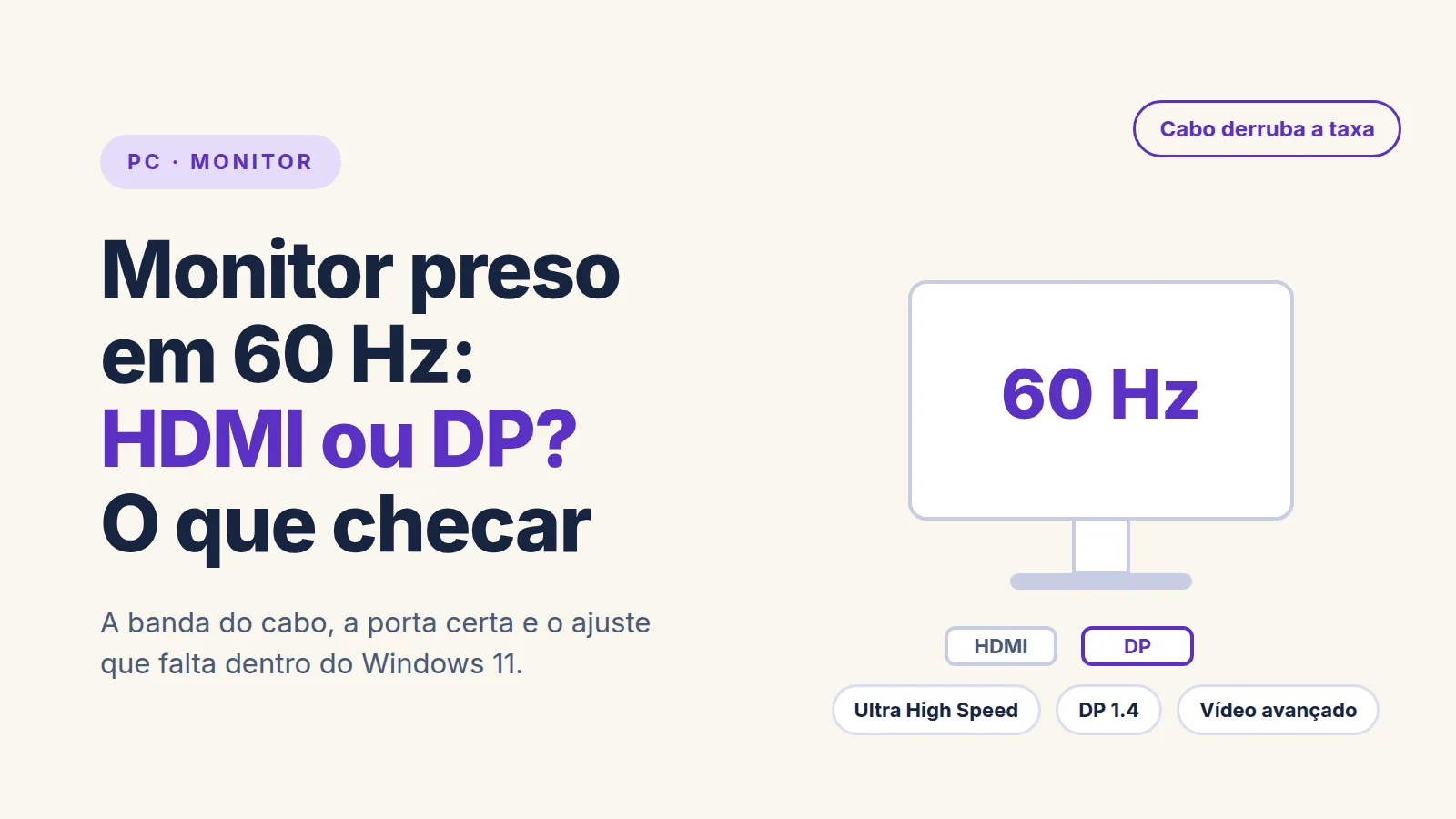
Monitor travado em 60 Hz depende de duas coisas, que são o que o caminho físico consegue entregar e o que o Windows selecionou, mas vamos começar pelo básico aqui, que pra mim é onde deve estar a maioria dos casos, que é a taxa alta existir e ninguém ter selecionado. No Windows 11 o caminho é Iniciar > Configurações > Sistema > Vídeo > Vídeo avançado, e em Escolher uma taxa de atualização você vê o que está disponível. Muita gente monta o setup e nunca abriu essa tela, e o Windows não sobe pra 144 Hz só porque o monitor aceita.
Agora se você abriu e só aparece 60 Hz, o suspeito passa a ser o caminho físico, e o caso mais comum é bem específico, com a taxa alta aparecendo numa porta e não na outra. No HDMI só tem 60 Hz, e no DisplayPort do mesmo monitor aparece 144 Hz, ou o contrário. Cada porta tem banda diferente, e o cabo entra na conta junto, tanto que a AMD avisa que a lista de resoluções disponíveis é determinada pelas portas do monitor e pelos cabos e adaptadores usados. Por isso eu trocaria de porta antes de trocar qualquer outra coisa, até porque é de graça.
| Sintoma | Causa provável | Tempo pra testar |
|---|---|---|
| Só 60 Hz na lista do Windows, no HDMI | Cabo ou porta sem banda pra essa resolução nessa taxa | 2 minutos |
| 144 Hz no DisplayPort e não no HDMI | Bandas diferentes por porta, é o caso clássico | 2 minutos |
| A taxa alta aparece com asterisco | Ela não suporta a resolução atual, e escolher muda a resolução | 1 minuto |
| Escolhe 144 Hz e a tela pisca e volta pra 60 | Cabo no limite, sem banda pra sustentar o sinal | 5 minutos |
| Windows mostra 144 Hz e o monitor indica 60 Hz | Entrada errada no monitor, ou perfil da placa de vídeo | 3 minutos |
| A taxa fica variando sozinha | VRR ativo, com ajuste automático de taxa | 2 minutos |
Causa 1: a taxa está disponível e ninguém selecionou
É a mais comum e a mais rápida de conferir. Vá em Iniciar > Configurações > Sistema > Vídeo > Vídeo avançado e olhe Escolher uma taxa de atualização. A Microsoft explica que as taxas exibidas dependem do que o monitor suporta, então essa lista já serve de diagnóstico, porque se 144 Hz aparece e está em 60 Hz é só clicar, e se não aparece você eliminou a hipótese mais simples em 1 minuto.
Só que tem um detalhe que a Microsoft documenta, que é as taxas que não suportam a resolução atual aparecerem com asterisco, e escolher uma delas muda a resolução. Ou seja, dá pra conseguir a taxa alta pagando em resolução, e é bom saber disso antes de clicar.
Causa 2: o cabo não sustenta a banda que você está pedindo
Cabo HDMI não é tudo igual, e o nome na embalagem quer dizer uma coisa específica. O HDMI Forum classifica os cabos por banda: High Speed com 10,2 Gbps, que dá conta de 4K a 30 Hz; Premium High Speed com 18 Gbps, que atende 4K a 60 Hz com HDR; Ultra High Speed com 48 Gbps, que sustenta 8K a 60 Hz e 4K a 120 Hz; e o Ultra96, com 96 Gbps.
Se você pede 4K a 120 Hz num cabo High Speed antigo, ele não tem banda pra isso, e o resultado costuma ser cair pra 60 Hz ou a tela piscar e voltar. O HDMI 2.1 trabalha com 48 Gbps e suporta taxas mais altas, incluindo 8K a 60 Hz e 4K a 120 Hz, chegando até 10K, mas quem sustenta esses 48 Gbps sem compressão é o cabo Ultra High Speed, e não qualquer cabo com conector igual.
Busque pela classificação escrita no cabo ou na embalagem, e como fabricante que paga pela certificação normalmente faz questão de mostrar, se não tiver nada escrito eu assumiria que é o mais básico. Trocar e testar leva 2 minutos, e pra mim é o teste que mais resolve depois da troca de porta.
Causa 3: a porta em que você plugou tem menos banda que a outra
Esse é o caso do título. Monitor com HDMI e DisplayPort não oferece a mesma coisa nas duas entradas. Do lado do DisplayPort, a VESA publica que o DisplayPort 1.4 usa HBR3, com 8,1 Gbps por lane, o que dá 32,4 Gbps no total, enquanto a versão 1.2a ficava em cerca de 21,6 Gbps, e banda diferente significa combinações de resolução e taxa diferentes.
Pra confirmar, mantenha o mesmo monitor e o mesmo computador, troque só o cabo de porta e abra de novo a lista do Windows. Se no DisplayPort aparece 144 Hz e no HDMI não, você já achou, e a solução é ficar na porta que entrega, mudando a entrada no menu do monitor.
Mas uma observação: adaptador entra nessa conta, e a AMD é explícita ao dizer que as resoluções disponíveis são determinadas pelas portas e pelos cabos e adaptadores usados. Adaptador barato no meio do caminho pode ser o motivo da taxa baixa, então se tiver um aí, eu testaria sem ele antes de gastar com cabo novo.
Causa 4: a resolução escolhida consome a banda toda
Eu penso na banda como um orçamento, já que resolução, taxa e profundidade de cor gastam todas desse mesmo orçamento. Por isso a taxa alta às vezes aparece numa resolução e desaparece em outra, e é isso que a Microsoft descreve com o asterisco.
Pra confirmar, baixe a resolução um degrau e veja se a taxa alta aparece. Se aparecer, o limite é de banda e a configuração tá certa, e aí a decisão passa a ser sua, entre trocar cabo e porta pra ganhar banda ou aceitar a troca de resolução por taxa.
Tem uma saída no meio, que é compressão. A VESA documenta que o DSC 1.2 comprime até 3 pra 1 e qualifica isso como visualmente sem perdas, e que com DSC o DisplayPort 1.4 chega a 8K a 60 Hz com HDR e a 4K a 120 Hz com HDR. Vale a pena conferir se monitor e placa trazem DSC, porque isso muda o que é possível na mesma porta. Claro que os dois lados precisam ter, então olhe a especificação dos dois antes de contar com isso.
Causa 5: o painel da placa de vídeo tem ajuste próprio
Às vezes o Windows mostra uma coisa e a placa está em outra. Na NVIDIA o caminho documentado é o Painel de Controle, árvore Display, Change resolution, e escolher em Refresh rate.
Já na AMD, a documentação oficial descreve o ajuste pelo próprio Windows: botão direito na área de trabalho > Configurações de Vídeo > Configurações de vídeo avançadas > Propriedades do adaptador de vídeo > aba Monitor > Taxa de atualização da tela. Existe caminho equivalente dentro do software da AMD, mas eu não cito menu que não está na documentação oficial, até porque nome de item muda de versão pra versão. E eu não sei dizer como esse item aparece na versão do software que você tem aí, esse nome eu a AMD não descreve esse menu em português em nenhuma página que eu abri, então prefiro te mandar pelo caminho do Windows, que continua igual.
Passar pelos dois leva uns 3 minutos, e se os dois já mostram a taxa alta, o assunto volta pro cabo ou pro monitor.
Causa 6: VRR ativo, e a taxa variando de propósito
Se a taxa sobe e desce sozinha, pode ser o VRR trabalhando, que é um recurso e funciona assim mesmo. A NVIDIA documenta que, em monitor com VRR ativo, a taxa é ajustada automaticamente pra mais alta. Já a Microsoft diz que a taxa de atualização dinâmica exige monitor com VRR e pelo menos 120 Hz, então se o seu monitor não cumpre os dois requisitos, essa opção nem deveria aparecer.
Pra confirmar, abra o menu do monitor e veja o que ele reporta em tempo real, já que a maioria mostra isso numa tela de informação.
Mas no fundo eu faria nessa ordem: testaria a outra porta primeiro, que é o teste de graça, depois trocaria o cabo por um da categoria certa, depois olharia a lista do Windows e o painel da placa de vídeo, e só no fim desconfiaria do monitor em si. É a ordem que vai do barato pro caro, e normalmente o caso morre nos dois primeiros passos.
Como evitar que volte
Eu fixaria 3 decisões e não mexeria mais. A primeira é usar cabo certificado na categoria compatível com o que você quer, e não o cabo de brinde, porque o HDMI Forum separa as categorias justamente por banda. Depois, usar a porta de maior banda do monitor, sem adaptador no meio quando der pra evitar. E por último, depois de atualização grande do Windows ou troca de driver, voltar em Configurações > Sistema > Vídeo > Vídeo avançado e confirmar que a taxa continua onde você deixou.
Esse último item parece exagero, só que atualização e driver novo podem devolver a taxa pra 60 Hz sem avisar, e aí é fácil passar semanas achando que o monitor piorou.
Quando o problema é o monitor e não a sua configuração
Se você já trocou de porta, já testou cabo certificado na categoria certa, já conferiu a lista do Windows e o painel da placa, e mesmo assim só aparece 60 Hz, a hipótese passa a ser o monitor. Pode ser painel que entrega taxa alta só em resolução abaixo da nativa, e nesse caso a especificação do fabricante costuma trazer essa condição ao lado do número maior.
Agora se o monitor já funcionou em taxa alta e parou, sem você ter mudado cabo nem porta, aí é caso de olhar a entrada de vídeo e a placa interna dele, e isso é assistência técnica, de preferência a autorizada enquanto tiver garantia. Tela piscando, perda de sinal por segundos ou faixas na imagem reforçam essa suspeita, porque costumam indicar hardware e não configuração.
Uma coisa que eu não recomendo é abrir o monitor, já que a fonte guarda carga e quebrar painel custa mais que o serviço. E se a desconfiança envolve tomada, fiação ou disjuntor caindo quando você liga o equipamento, esse pedaço é serviço de eletricista habilitado.
Perguntas frequentes
Por que 144 Hz aparece no DisplayPort e não no HDMI?
Porque as duas portas não têm a mesma banda, e a combinação de resolução, taxa e cor que cabe em uma pode não caber na outra. A AMD registra isso ao dizer que a lista de resoluções é determinada pelas portas do monitor e pelos cabos e adaptadores usados.
Preciso de cabo HDMI 2.1 pra ter 120 Hz em 4K?
Você precisa de cabo na categoria com banda suficiente, e pelo HDMI Forum a categoria que sustenta 4K a 120 Hz é a Ultra High Speed, de 48 Gbps. O HDMI 2.1 opera com esses 48 Gbps, e é o cabo Ultra High Speed que os sustenta sem compressão, então eu olharia o nome da categoria na embalagem e não o "2.1".
Por que algumas taxas aparecem com asterisco?
A Microsoft explica que o asterisco marca as taxas que não suportam a resolução atual, e que escolher uma delas muda a resolução. É uma troca que você faz sabendo, ganhando taxa e perdendo resolução naquele momento.
DSC atrapalha a qualidade da imagem?
A VESA qualifica o DSC 1.2 como visualmente sem perdas, com compressão de até 3 pra 1, e é com ele que o DisplayPort 1.4 alcança 8K a 60 Hz com HDR e 4K a 120 Hz com HDR. Pela documentação, é um caminho válido pra ganhar taxa sem trocar de porta.
A taxa de atualização dinâmica serve pro meu monitor?
Só se ele tiver VRR e pelo menos 120 Hz, que são os requisitos que a Microsoft declara. Se o monitor é de 75 Hz a opção não se aplica, e a ausência dela não indica nenhum problema na sua instalação.
Fontes
Tags
Você também pode gostar
Hub USB-C para HDMI e o notebook não manda imagem
Nem toda porta USB-C tem saída de vídeo. Veja como confirmar em 2 minutos pelo símbolo, pela ficha técnica e pelo aviso do Windows, e o que sobra pra quem não tem.
HD externo desconecta sozinho durante a cópia: e agora?
Antes de culpar o HD, ligue direto na porta traseira com cabo curto. Se continuar caindo, veja a economia de energia do USB no Windows e os sinais de disco morrendo.
Monitor apaga por segundos e volta sozinho no DisplayPort
Tela preta por 2 a 5 segundos e volta sozinha costuma ser o link DisplayPort caindo. Veja a ordem de teste do mais barato pro mais caro, do cabo certificado até a placa de vídeo.