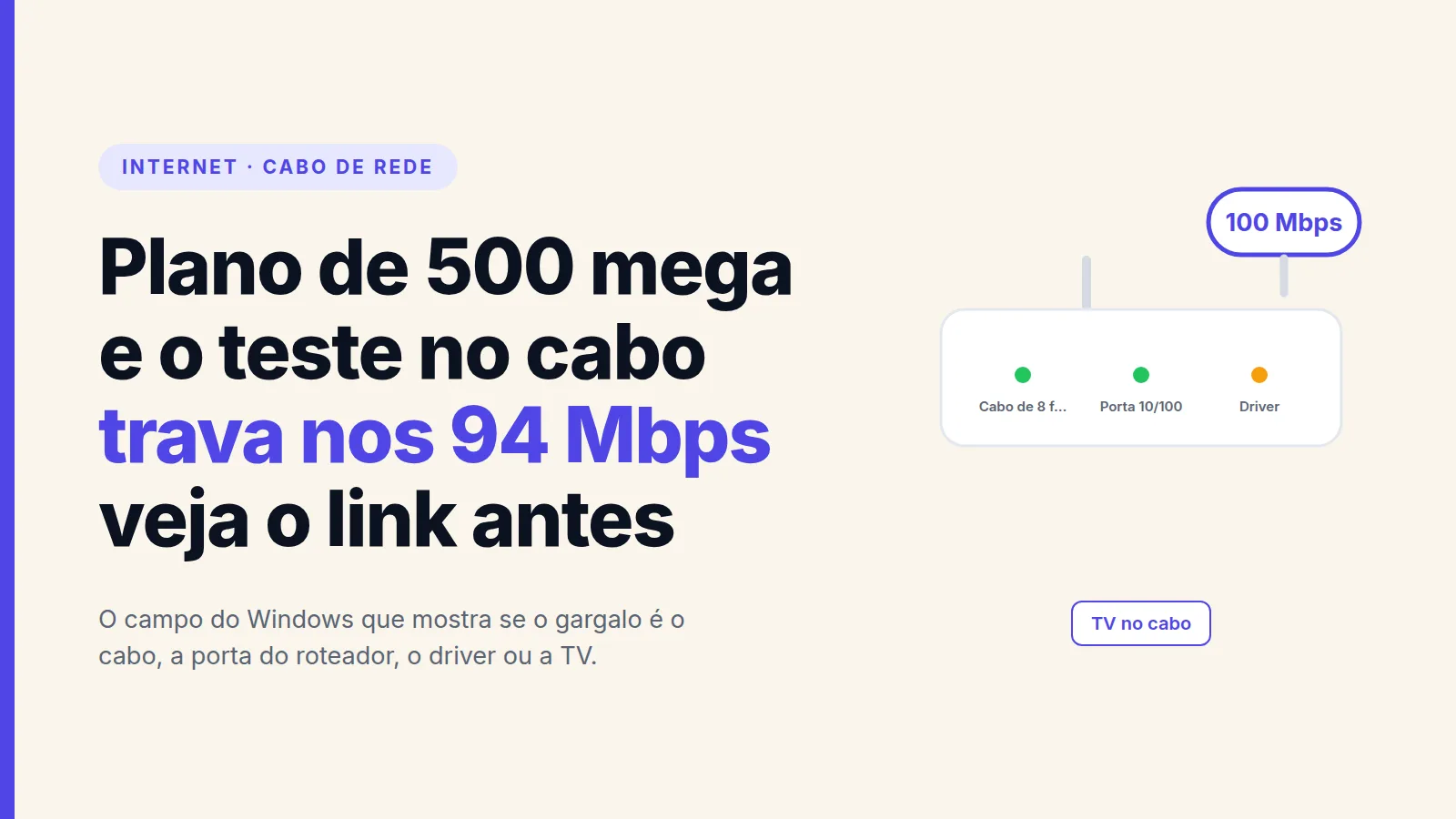
Se o plano é de 500 mega e o teste de velocidade no cabo trava sempre entre 90 e 95 Mbps, eu nem rodaria o speedtest de novo, até porque esse número quase sempre quer dizer que o cabo, a porta ou a placa fechou a conexão em 100 Mbps, e aí a operadora pode entregar o que for que nada acima disso passa. No Windows, abra Configurações > Rede e Internet > Exibir as Propriedades da Rede e procure o campo Velocidade da Conexão (Recepção/Transmissão), que é o caminho indicado numa resposta do Microsoft Q&A pra um plano de 420 mega travado em 100. Se ali tá escrito 100/100 (Mbps) em vez de 1000/1000 (Mbps), então você já sabe que o gargalo tá dentro de casa.
Pra mim o culpado mais provável é o cabo de rede, já que a conexão gigabit usa os 8 fios do cabo e basta 1 deles sem contato, então tudo cai pra 100 Mbps sem nenhum aviso. Agora se o aparelho é uma TV, saiba que pode não ter nada errado, porque a porta de rede de muita TV só vai até 100 Mbps mesmo.
Diagnóstico rápido
| Situação | Causa provável | Tempo pra testar |
|---|---|---|
| Windows mostra 100/100 (Mbps) e com um cabo curto de fábrica sobe pra 1000/1000 | Cabo com fio partido, crimpagem ruim ou cabo de 4 fios | 5 minutos trocando o cabo |
| Qualquer cabo e qualquer aparelho dá 100 naquele roteador | Porta Fast Ethernet no roteador, na ONT ou num switch no caminho | 10 minutos na ficha técnica do modelo |
| Sobe pra 1000 e volta pra 100 sozinho, ou só pega 1000 depois de tirar e pôr o cabo | Driver da placa de rede ou velocidade forçada na mão | 15 minutos atualizando o driver |
| TV no cabo dá 90 e poucos, e no Wi-Fi 5 GHz dá bem mais | Porta de rede da TV limitada a 100 Mbps | 2 minutos comparando cabo e Wi-Fi |
| Cabo bom, porta gigabit, driver novo e continua 100/100 | Porta de rede da placa-mãe | 10 minutos com outro computador |
Por que eu olho a velocidade do link antes de qualquer teste
O teste de velocidade mede o caminho inteiro, da sua máquina até um servidor lá fora, e por isso ele não diz onde tá o gargalo. Já a velocidade do link é o que a placa de rede e a porta do roteador combinaram entre si quando você espetou o cabo, e nas placas comuns ela só assume 10, 100 ou 1000 Mbps. Se o link fechou em 100, então o teste vai dar 90 e poucos e acabou.
Olhar esse campo leva 1 minuto. Com 1000/1000 no link e teste baixo, o assunto é com a operadora ou com o servidor de teste. Com 100/100, eu esqueceria a operadora por enquanto, já que não adianta abrir chamado enquanto o seu lado tá limitando. Claro que o caminho do menu pode mudar de uma versão do Windows pra outra, mas o nome do campo é o mesmo.
O cabo de rede, que é onde eu começaria
A rede de 100 Mbps usa 4 fios do cabo, organizados em 2 pares, e a rede gigabit usa os 8 fios, em 4 pares. O guia da trueCABLE sobre 10/100/1000BASE-T diz que se os 8 condutores não fizerem contato direito você não vai ter nada mais rápido que 100 Mbps, e aponta como causa típica a terminação malfeita, com fio que não foi ligado ou foi ligado na posição errada.
No tópico da Comunidade do Tecnoblog sobre conexão de 300 Mbps limitada a 100, o cabo era um Cat6 de 40 metros e só fechava em 100, enquanto um cabo curto no mesmo roteador dava os 300, e a solução foi cortar o trecho ruim e refazer os conectores.
Pra confirmar, pegue um cabo curto de fábrica, desses que vêm na caixa do roteador, ligue o PC direto no roteador e olhe o campo de novo. Se subiu pra 1000/1000, então o defeito tá no cabo comprido, e normalmente nas pontas dele, já que é ali que o conector foi montado. Isso leva 5 minutos, e eu faria mesmo com cabo novo e com Cat6 escrito na capa.
Tem ainda o cabo que já nasceu com 4 fios, e com ele não existe ajuste que faça o link passar de 100, porque os pares que faltam simplesmente não estão lá. Dá pra ver olhando o conector transparente contra a luz e contando os fios.
A porta do roteador ou da ONT que só vai até 100
Roteador mais simples ou mais antigo costuma ter portas Fast Ethernet, e a TP-Link explica no FAQ de velocidade que nessas portas o máximo é 100 Mbps e que o roteador não entrega mais internet do que isso. Num guia do moderador da comunidade da TP-Link pra esse sintoma, o primeiro passo é conferir se as portas WAN e LAN do modelo são de 1 Gbps, e ele cita o Archer C20 e o C50 como modelos que só têm portas 10/100.
Busque pelo modelo exato do roteador no site do fabricante e veja a linha das portas. Se aparecer 10/100 Mbps, então tá explicado, e a saída é trocar o roteador. Se aparecer 10/100/1000, a porta aguenta, só que uma das respostas do Microsoft Q&A avisa que alguns roteadores antigos têm só uma ou duas portas gigabit, então eu trocaria o cabo de porta e olharia o link de novo antes de condenar o aparelho.
Sobre os modems e ONTs das operadoras, não achei informação oficial que liste quais modelos têm porta de 100 e quais têm porta gigabit, então o que eu faria é pesquisar o modelo que tá na etiqueta embaixo do aparelho. Se o seu equipamento é o da Vivo, eu já escrevi sobre o modem Wi-Fi 6 da Vivo com aparelho de 2,4 GHz, que mostra o que dá pra mexer em aparelho de operadora.
Placa de rede, driver e a velocidade forçada na mão
Se o cabo de fábrica também fecha em 100 numa porta que é gigabit, aí eu olharia pro computador. O sinal mais típico de driver é o link instável. No tópico do fórum Adrenaline sobre placa de rede limitando a velocidade, a máquina ligava toda manhã em 100 Mbps e só ia pra 1 Gbps depois de tirar e recolocar o cabo, e o que resolveu, depois de trocar cabo e reinstalar o sistema, foi atualizar o driver de rede. Em outro caso do Microsoft Q&A, com plano de 500 mega, o link ia pra 1000/1000 e voltava pra 100/100 em segundos, e a resposta mais votada foi instalar o driver mais recente do controlador Realtek PCI GBE.
A orientação da Intel pro adaptador que só funciona a 100 Mbps vai na mesma linha, e recomenda usar o driver do fabricante do computador ou da placa-mãe quando a placa de rede veio embutida. Eu baixaria sempre do site do fabricante, pelo modelo exato, e não de programa que promete atualizar todos os drivers de uma vez.
A outra coisa que a Intel manda conferir fica no Gerenciador de Dispositivos. Clique com o botão direito no adaptador, abra as propriedades, vá na aba de opções avançadas e procure o item que no driver da Intel se chama Speed & Duplex, e que nos relatos em português aparece como Velocidade e Duplex. A Intel diz que ele deve ficar em Auto Negotiation, que é o padrão e é a configuração correta pra gigabit, inclusive porque em muitos drivers nem existe opção separada de 1.0 Gbps Full Duplex.
Na TV, os 100 Mbps costumam ser o teto de fábrica
Na comunidade da Samsung Brasil, num tópico sobre a rede cabeada da Q60D, o dono conseguia 90 Mbps no cabo e 250 Mbps no Wi-Fi 5 GHz, e o moderador da Samsung respondeu que a TV suporta conexão de 100/10 Mbps. O dono ainda trocou por um cabo Cat6 blindado e o máximo que viu foi 99 Mbps.
Não achei tabela oficial com a velocidade da porta de rede de cada modelo de cada marca, então eu não diria que toda TV é assim, mas é comum o suficiente pra ser a primeira suspeita. Se no Wi-Fi 5 GHz a TV passa de 100 e no cabo não, então você achou o teto.
Eu não trocaria cabo nem roteador por causa disso. Mas pra assistir streaming os 100 Mbps costumam sobrar, e o cabo continua sendo uma ótima escolha pela estabilidade, só não espere ver os 500 mega no teste da TV.
Se sobrou só a porta de rede do computador
É o caso mais raro, então eu só chegaria nele depois de um cabo de fábrica testado, uma porta que é gigabit com certeza e um driver baixado do fabricante. No relato do Microsoft Q&A de um plano de 500 mega que caiu pra 100/100 do nada, com cabo Cat6 novo e drivers reinstalados, a resposta marcada como mais útil apontou a placa de rede embutida da placa-mãe, sugerindo uma placa PCI-e ou um adaptador de rede USB de 1 Gbps.
Antes de comprar, ligue outro computador no mesmo cabo e na mesma porta do roteador, e a não ser que ele feche em 1000/1000, eu não gastaria dinheiro ainda.
Como evitar que volte
Compre cabo pronto de fábrica sempre que o comprimento permitir, até porque a maior parte dos casos que eu li nasceu em conector montado na mão. Se o cabo vai ser crimpado por instalador, peça pra conferir o link em 1000/1000 com ele ainda presente. E na hora de comprar roteador ou switch, leia a linha das portas na ficha técnica e fuja de qualquer coisa 10/100 se o plano passa de 100 mega.
Quando parar e chamar alguém
Se o link tá em 1000/1000, o teste no cabo continua muito abaixo do contratado e isso se repete em mais de um aparelho, aí sim é caso de abrir chamado na operadora, já informando que o teste foi no cabo e com link de 1000. Se o equipamento com porta de 100 Mbps é o modem ou a ONT da operadora, quem troca é ela, e eu não abriria aparelho que é comodato.
Cabo embutido que divide eletroduto com fiação elétrica eu deixaria pra um instalador de rede ou eletricista, até porque ali tem fio energizado. E se o computador tá na garantia e a suspeita caiu na porta de rede da placa-mãe, acione a garantia antes de abrir o gabinete.
Perguntas que sempre aparecem sobre isso
Cabo Cat5e aguenta 500 mega ou preciso de Cat6?
Aguenta, tanto que o guia da TP-Link manda testar com outro cabo Cat 5e ou Cat 6 pra chegar em 1 Gbps. O que derruba pra 100 é fio partido ou conector malfeito, e isso acontece em qualquer categoria.
Forçar 1.0 Gbps Full Duplex na placa de rede resolve?
Eu não faria. A Intel orienta deixar Speed & Duplex em Auto Negotiation, que é a configuração correta pra gigabit, e nos relatos de quem forçou o link subiu por alguns segundos e voltou pra 100/100.
No notebook pelo Wi-Fi dá 400 mega e no cabo dá 95, isso faz sentido?
Faz, e é um bom sinal de que a internet tá chegando certa, até porque o Wi-Fi 5 GHz passa de 100 e o cabo ficou preso num link de 100. Eu faria a investigação nessa ordem, cabo, porta do roteador e placa.
Minha TV tem como passar de 100 Mbps no cabo?
Se a porta de rede dela é de 100 Mbps, não tem, e nenhum cabo muda isso. Na Samsung Q60D o próprio moderador da marca informou 100/10 Mbps. Se você quer número maior no teste, use o Wi-Fi 5 GHz.
Fontes
Tags
Você também pode gostar

Mesh: o segundo ponto cai toda hora, o que ver
O nó do quarto fica vermelho, some do aplicativo e volta sozinho. Quase sempre é distância ou o roteador da operadora atrapalhando, e dá pra testar em casa antes de pensar em troca.
Luz LOS vermelha piscando no modem: o que fazer
A internet caiu e acendeu uma luz vermelha no modem de fibra? Veja o que dá pra conferir em casa em 10 minutos, onde não mexer e como garantir o desconto pelos dias parados.

Ping alto só à noite no jogo: é o provedor? Como provar
De tarde o jogo roda liso, das 19h às 23h o ping dispara e o speedtest dá cheio. Veja como isolar Wi-Fi e casa, medir salto por salto com o pathping e levar a prova pro provedor.